La idea clave
Transforma archivos en texto estructurado. Empieza con un documento conocido y revisa tablas y encabezados antes de confiar en las respuestas de un asistente.
Actualización del 28/09/2026: hemos probado MarkItDown con seis documentos. Lee qué conserva y qué pierde.
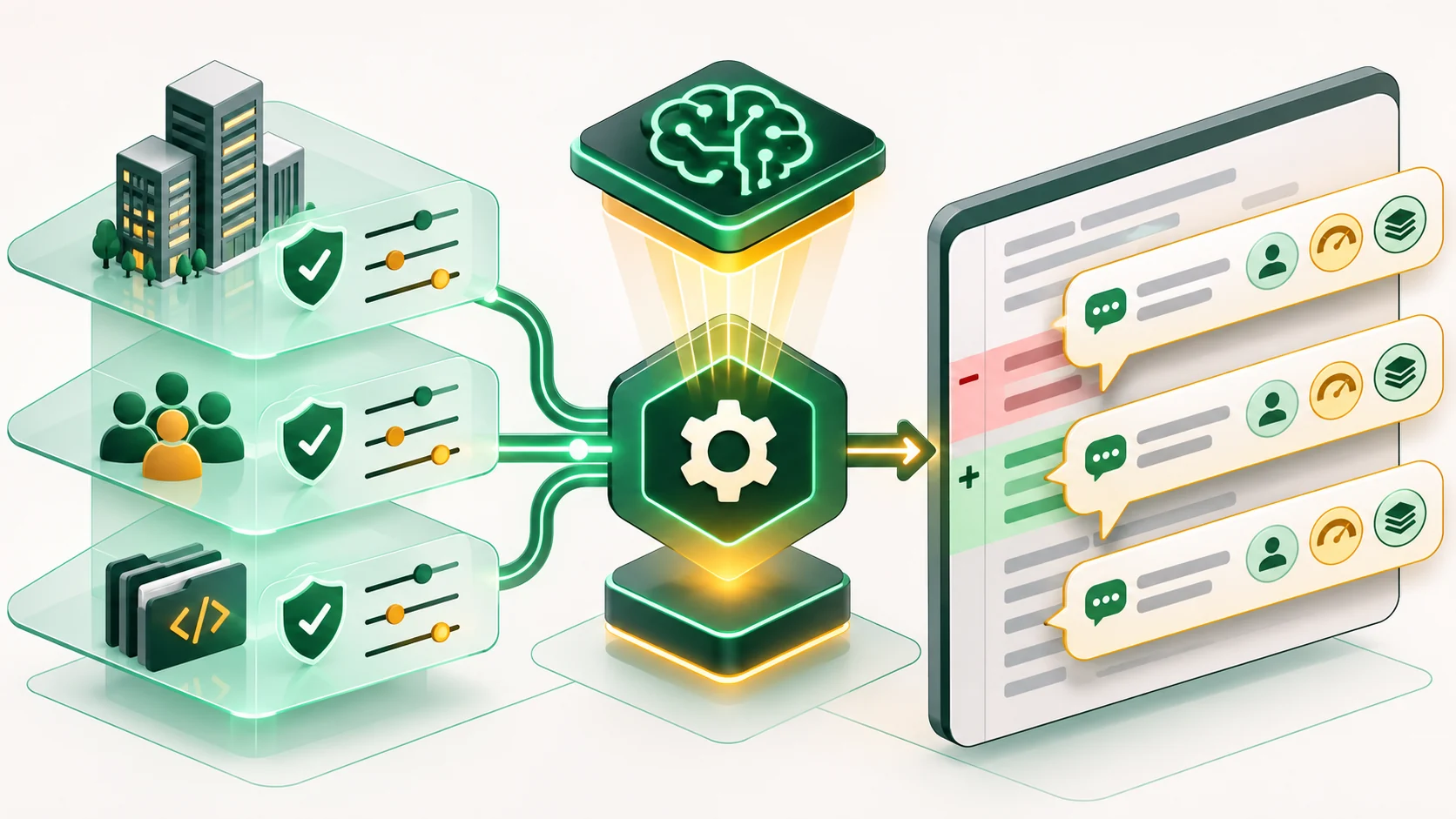
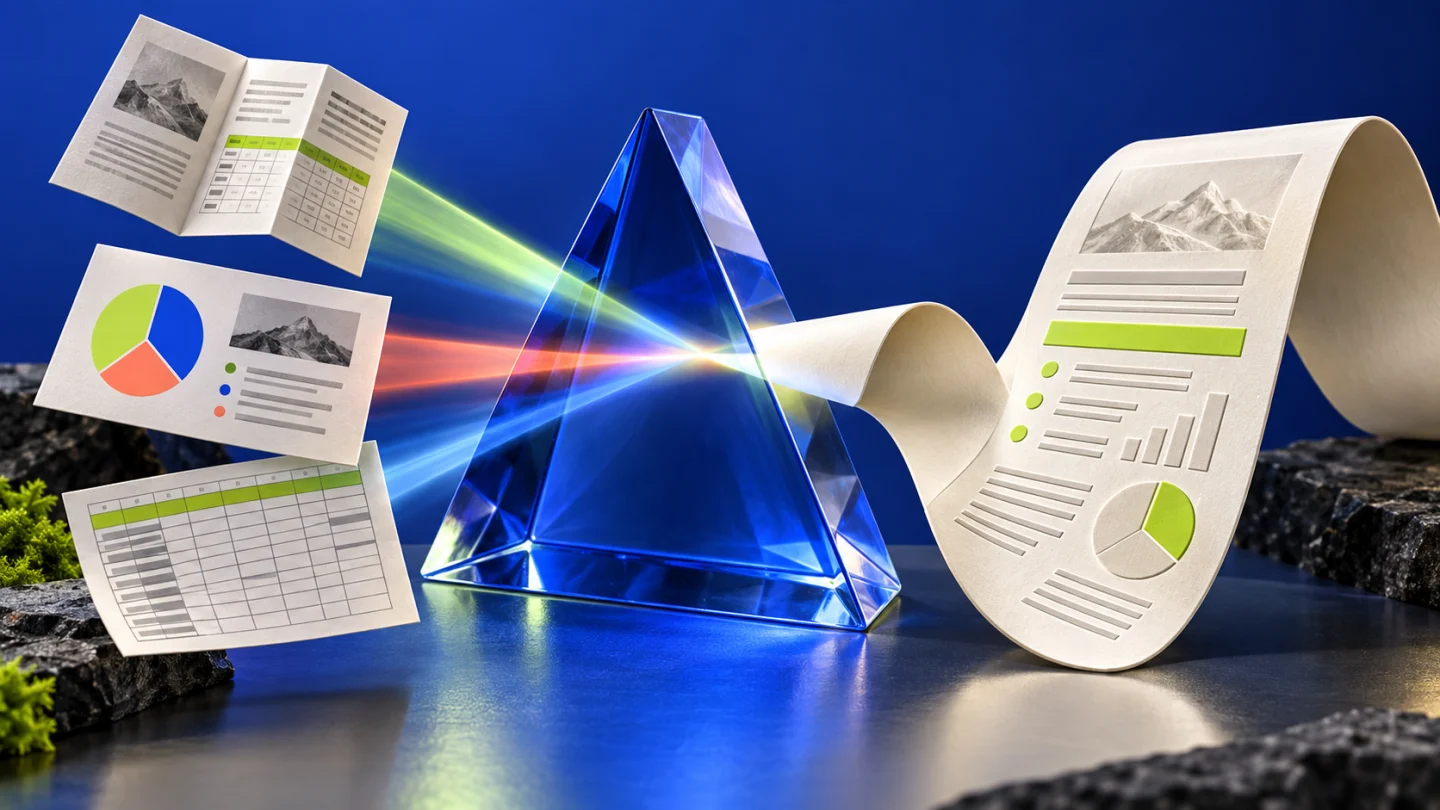
Quieres pedir a una IA que encuentre una respuesta entre varios documentos, pero primero tienes que conseguir que pueda leerlos. MarkItDown aborda ese paso previo: transformar archivos en texto estructurado que otras herramientas puedan procesar.
Qué hace y qué resultado entrega
Microsoft describe MarkItDown como una utilidad Python para convertir documentos a Markdown, conservando elementos como títulos, listas, tablas y enlaces. Admite diversos formatos, entre ellos PDF, Word, Excel y PowerPoint, con dependencias opcionales según el caso.
Requiere Python 3.10 o superior y tiene licencia MIT. Su objetivo es preparar contenido para análisis textual; no reproducir fielmente el aspecto de una página. Esa diferencia importa cuando una tabla o una columna comunica información mediante su posición.
Instalación mínima para probar un PDF
Con Python 3.10 o posterior, estos comandos usan un entorno separado y el conversor de PDF documentado. Ejecútalos desde la carpeta que contiene manual.pdf; en Windows sustituye python3 por py si ese es tu lanzador.
python3 -m venv .venv
# macOS / Linux
.venv/bin/python -m pip install "markitdown[pdf]"
.venv/bin/markitdown manual.pdf -o manual.md
# Windows: usa estas dos líneas en lugar de las anteriores
.venv\Scripts\python.exe -m pip install "markitdown[pdf]"
.venv\Scripts\markitdown.exe manual.pdf -o manual.md
Son comandos basados en la documentación, no una instalación ejecutada por Texploto. Para comprobar el resultado, busca en ambos archivos un título, una cantidad con su unidad y una fila de tabla. Si falta texto porque el PDF es una imagen escaneada, repetir la pregunta al asistente no repara la extracción.
El paso que merece más atención
Antes de entregar el texto a un asistente, abre el resultado y compara una tabla, un encabezado y un párrafo con el original. Comprueba también que no se hayan mezclado pies de página o fragmentos de columnas. Si la extracción está mal, una respuesta fluida puede ocultar ese error.
Un ejercicio útil sería pedir que localice tres condiciones de un manual y devuelva el fragmento que respalda cada una. Conserva el PDF para comprobarlas. Es una propuesta de uso, no una evaluación de precisión realizada por Texploto.
Local no significa que todo el flujo lo sea
Convertir un archivo local y enviarlo después a un proveedor de IA son operaciones distintas. Las integraciones opcionales pueden añadir servicios externos y costes. El README también recuerda que la utilidad opera con los permisos del proceso que la ejecuta; un servicio que acepte archivos o direcciones de terceros necesita limitar cuidadosamente esos accesos.
Nos interesa especialmente como primer paso de una biblioteca documental pequeña. Empieza con archivos conocidos y aumenta el volumen cuando sepas qué estructura conserva y qué debes revisar manualmente.
Una ficha para revisar la conversión antes de usarla
Procedimiento propuesto por Texploto; no es una prueba del conversor
Escoge un documento que puedas leer de principio a fin. Antes de convertirlo, anota tres datos cuya ubicación conozcas: un encabezado, una cantidad con su unidad y una condición. Así tendrás una referencia independiente para detectar omisiones.
- Comprueba la cobertura. Busca una frase del principio, otra del centro y otra del final. Encontrar la primera no acredita que el resto se haya extraído.
- Revisa una relación. Si el original tiene «Plan A: 10 unidades» y «Plan B: 20 unidades», comprueba que nombres y cantidades siguen juntos. Son datos ficticios para explicar la revisión.
- Conserva las condiciones. Una frase como «disponible solo con conexión» no debería convertirse en «disponible». Busca también negaciones, fechas y notas al pie.
- Decide qué puedes usar. Si una tabla se desordena, excluye ese fragmento del análisis hasta corregirlo contra el original. No pidas a la IA que complete los huecos por su cuenta.
Después puedes dar al asistente este encargo:
Responde únicamente con información presente en el documento. Para cada respuesta, reproduce un fragmento breve que la respalde e indica su encabezado. Si una tabla está incompleta o no encuentras el dato, dilo. No reconstruyas valores ausentes.
Ese encargo facilita la revisión, pero no garantiza exactitud: contrasta las citas con el archivo original. Si vas a convertir la respuesta en un texto público, continúa con la lista de control de edición de Humanizer. Para explicar un proceso extraído del documento, consulta cómo preparar un diagrama comprobable.
Guía basada en la documentación consultada el 13 de septiembre de 2026; no hemos realizado una prueba funcional del proyecto. Consulta también los diez proyectos de esta edición semanal.