La idea clave
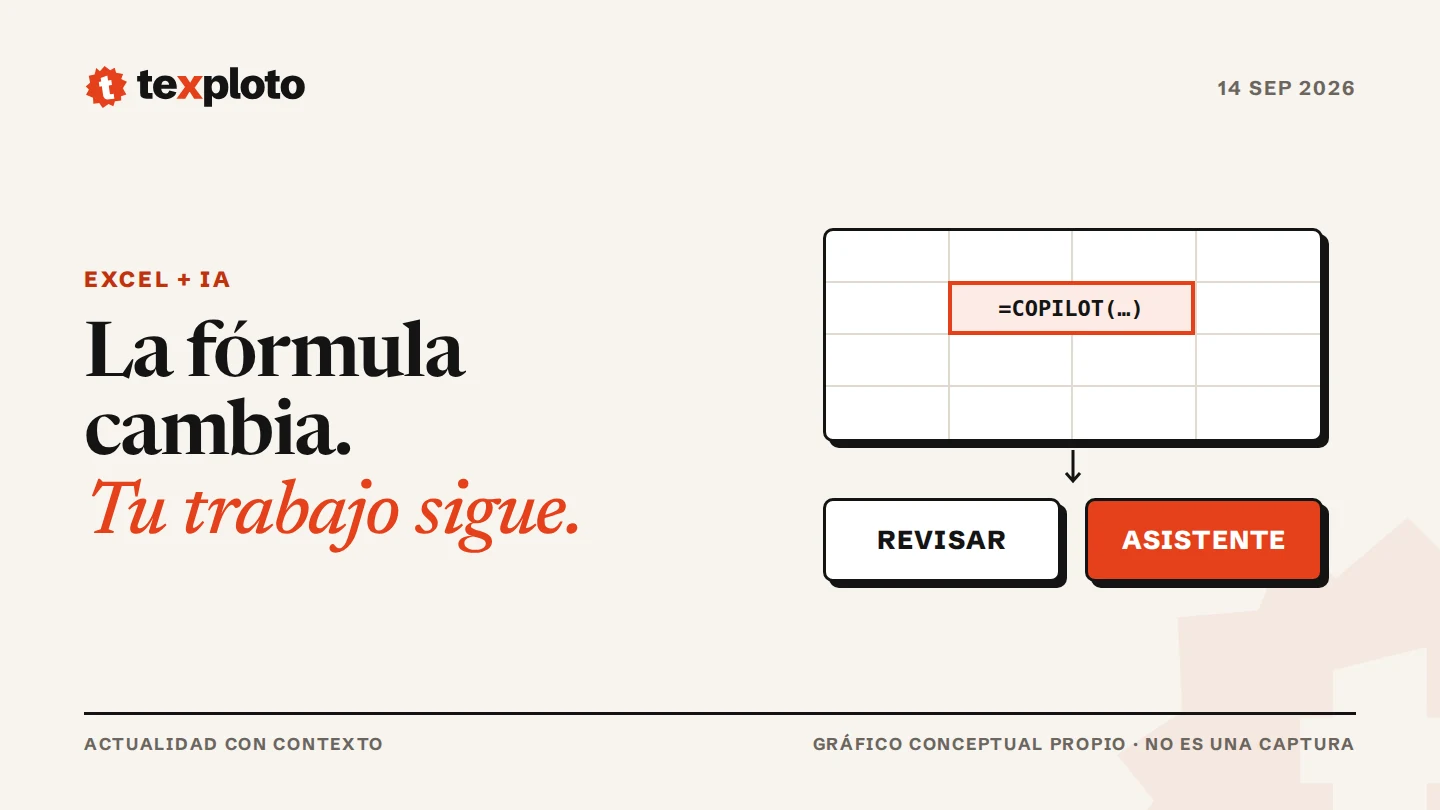
La retirada afecta a la función =COPILOT. El asistente Copilot de Excel sigue disponible, según la licencia y la configuración de cada cuenta.
Si una hoja tuya utiliza =COPILOT(…), hoy conviene revisarla. Microsoft fija el 14 de septiembre de 2026 como fecha a partir de la cual esa función deja de estar disponible. La retirada afecta a una función que se ofrecía en los programas Frontier e Insider; no equivale a que toda la IA desaparezca de Excel.
El aviso oficial confirma la fecha efectiva, aunque la página no muestra cuándo se añadió esa actualización. Esta guía explica qué comprobar, sin atribuir un mensaje de error concreto a todos los archivos.
Qué cambia y qué sigue disponible
La fórmula permitía enviar instrucciones y rangos de celdas a un modelo desde la cuadrícula. Microsoft mantiene Copilot en Excel como alternativa para muchas de esas tareas. Su guía actual describe un asistente que trabaja con hojas, fórmulas, gráficos y tablas. El acceso depende de la suscripción y, en organizaciones, de las políticas configuradas.
La diferencia práctica es cómo se inicia el trabajo: una fórmula forma parte del libro y sus dependencias; una petición al asistente abre una interacción que debes revisar. No des por supuesto que sustituir una por otra conserva automáticamente el mismo proceso.
Una revisión útil de tus archivos
- Guarda una copia del libro. Trabaja sobre ella mientras compruebas el cambio.
- Busca COPILOT en las fórmulas de todo el libro. Anota qué hojas y columnas dependen de esas celdas.
- Revisa los resultados que todavía estén disponibles. Si necesitas conservar una fotografía de ellos, cópialos como valores en una hoja separada, después de comprobarlos.
- Clasifica cada uso. Separa los cálculos y búsquedas exactas de tareas como resumir comentarios o proponer etiquetas.
Es nuestra propuesta de revisión. No presupone que todos los libros conserven valores anteriores ni que un resultado generado por IA sea correcto por haber quedado guardado.
Qué pedir al asistente en su lugar
Para explorar antes de modificar, la documentación distingue los modos de chat, planificación y edición. En Windows, Mac y web describe los tres; el modo de edición puede cambiar el libro directamente. Comprueba el modo seleccionado antes de enviar una petición.
Ejemplo propuesto
«Revisa los comentarios de la columna B. Propón tres categorías con una definición clara y muestra cinco ejemplos dudosos. No modifiques las celdas todavía».
Después puedes evaluar si esas categorías sirven para tu objetivo y pedir una aplicación limitada. Una clasificación que mezcla “devolución” con “entrega tardía” puede parecer razonable en un resumen y resultar poco útil al preparar el trabajo del equipo.
Cómo comprobar que la migración sirve
Elige unas filas que conozcas bien, añade un caso vacío y otro ambiguo, y compara la respuesta con lo que esperabas. Revisa también si cambian columnas que utilizas en gráficos o informes. Para cálculos exactos y búsquedas en tablas, prioriza las funciones normales de Excel; Microsoft ya advertía que la función generativa no estaba pensada para precisión determinista.
Si tu siguiente paso es preparar documentos para un asistente, nuestra guía de MarkItDown explica otra parte del proceso: convertir contenido a un formato legible, conservando la necesidad de revisar el resultado.
Guía basada en documentación consultada el 14/09/2026. No hemos probado la retirada en una cuenta de Microsoft 365 ni ejecutado estos ejemplos.