La idea clave
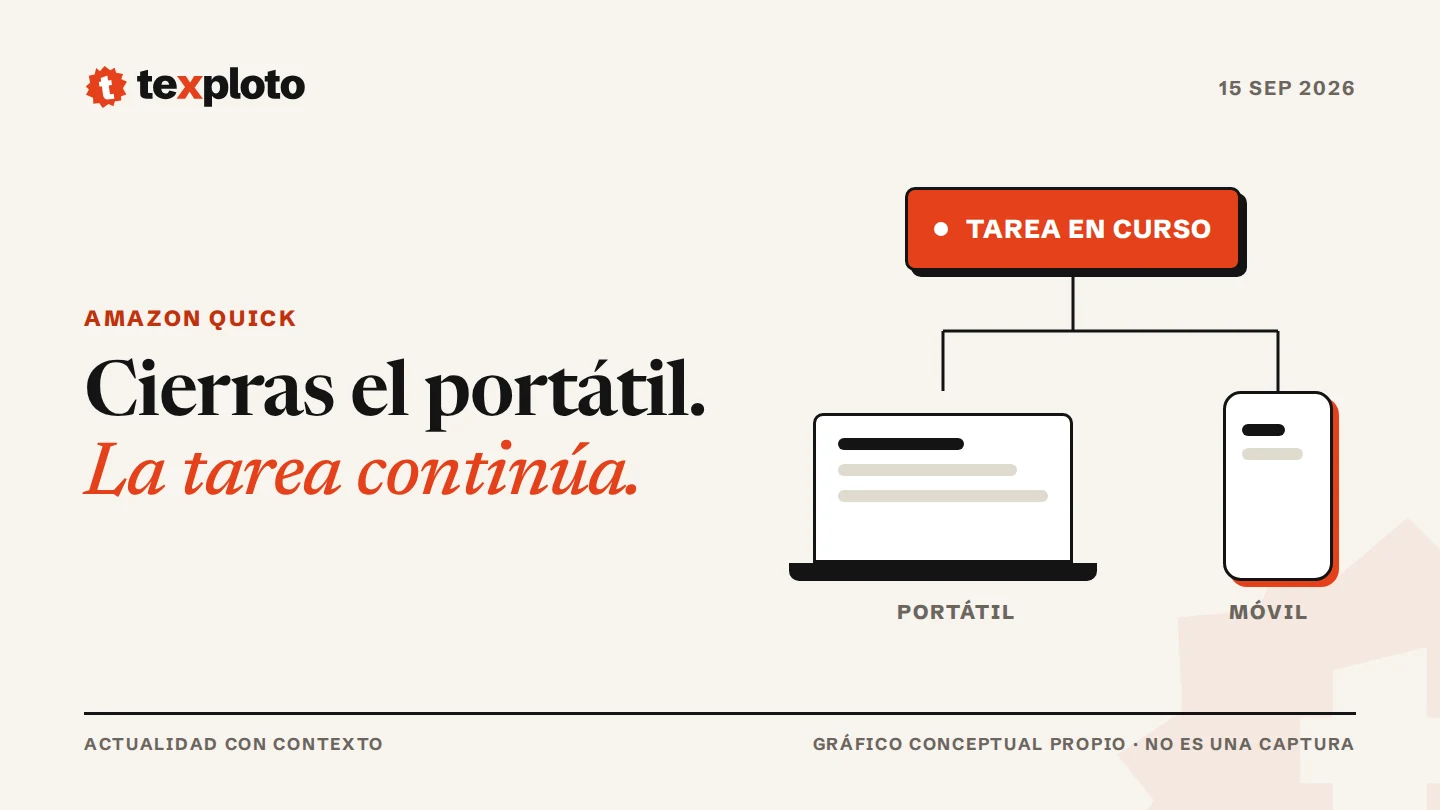
AWS anuncia continuidad de agentes entre escritorio y móvil. Conviene distinguir el estado de la tarea, los datos que puede utilizar y las acciones que tiene permiso para realizar.
Empezar un trabajo largo y apagar el portátil antes de que termine es una prueba importante para cualquier asistente. AWS anunció el 9 de septiembre la disponibilidad general de Amazon Quick para Windows y macOS, con agentes que, según la compañía, continúan en segundo plano al cerrar el ordenador.
El anuncio original describe trabajo con archivos locales, conexiones con aplicaciones de empresa y sincronización de conversaciones, contexto y agentes entre escritorio y móvil. AWS volvió a destacar la novedad en su resumen semanal del 14 de septiembre; esa segunda fecha no es la del lanzamiento.
Qué está confirmado en el anuncio
AWS presenta una app para usuarios existentes de Quick y señala disponibilidad en siete regiones, incluidas Irlanda, Londres y Fráncfort. El resumen semanal ilustra el flujo: iniciar un agente, aportar información desde el móvil y revisar después el resultado.
Son capacidades descritas por AWS. No hemos instalado la aplicación ni comprobado una tarea con el portátil cerrado. Tampoco el anuncio permite concluir que cualquier operación sobre cualquier archivo local vaya a seguir disponible en todas las condiciones.
Tres preguntas antes de delegar
Qué significa terminar. “Investiga este tema” deja abierto el alcance. “Compara tres opciones y entrega una tabla con fuentes y dudas” permite revisar si el encargo se completó.
Qué información necesita. Enumera los documentos imprescindibles y evita mezclar versiones sin identificar. Un agente puede entregar una respuesta coherente basada en el archivo equivocado.
Qué puede hacer con el resultado. Preparar un borrador, guardarlo y enviarlo a otras personas son pasos distintos. Explica el límite antes de iniciar una tarea que pretendes dejar desatendida.
Estas son pautas nuestras para definir el encargo. No implican que Quick incluya un control específico con esos nombres ni que una instrucción sustituya la configuración de permisos.
Un primer encargo que permite comprobar la continuidad
Prueba propuesta con material ficticio
«Compara estas tres fichas de herramientas. Prepara una tabla con requisitos cumplidos, requisitos sin confirmar y enlace a cada ficha. Guarda un borrador para revisión; no envíes mensajes ni cambies las fuentes».
Antes de cerrar el ordenador, comprueba que el trabajo está iniciado y dónde consultarás su estado. Después revisa si el resultado existe, cuándo se actualizó y si identifica la información pendiente. Añadir una instrucción desde otro dispositivo debería dejar claro si se aplicó a la tarea en curso o creó un trabajo diferente; compruébalo en tu sesión.
Un resultado que llega más tarde no demuestra por sí solo que todo el proceso se ejecutara mientras el equipo estaba cerrado. Si la continuidad es importante para tu trabajo, repite un ensayo acotado y conserva las horas observadas.
Continuidad no equivale a calidad
En la revisión final, busca una conclusión respaldada por las fichas y al menos una explicación de las dudas. Si el agente rellenó un dato desconocido con una suposición, el problema no se arregla por haber terminado a tiempo.
La guía de Cursor Projects trata otra forma de conservar contexto entre tareas. Comparar servicios por “tienen agentes” resulta poco preciso: lo útil es definir qué trabajo debe continuar, qué información conserva cada producto y cómo recuperas el control cuando necesita ayuda.
Fuentes consultadas el 15/09/2026. Explicación basada en anuncios oficiales; la prueba descrita no ha sido ejecutada por Texploto.